// thinkorswim import
Votre journal de trading thinkorswim
Vos opérations thinkorswim — spreads, frais, échéances — vivent dans un seul Account Statement. Exportez-le depuis l'onglet Monitor, déposez-le, et TickerScribe remet les pièces ensemble : spreads regroupés, frais rattachés à leurs exécutions, contrats échus clôturés.
Account Statement · les spreads restent des spreads · 100% gratuit
// how-to-export
De l'onglet Monitor à votre journal
Quatre étapes, environ deux minutes.
- 01
Ouvrez l'Account Statement
Dans la plateforme de bureau thinkorswim, allez dans l'onglet Monitor → Account Statement.
- 02
Fixez votre plage de dates, exportez vers un fichier
Choisissez la période voulue, puis utilisez l'option d'export (en haut à droite) pour enregistrer le relevé en CSV.
- 03
Déposez le fichier dans l'assistant d'importation
Paramètres → Importer des données, glissez le fichier. Il est identifié comme thinkorswim automatiquement — sections, spreads et tout.
- 04
Aperçu et validation
Voyez chaque opération avant tout enregistrement. Les doublons sont signalés et ignorés, puis les opérations sont passées au livre — spreads regroupés, stratégies détectées.
// auto-detected
Jambes de spread, frais, échéances — réassemblés.
thinkorswim disperse l'histoire d'une opération dans tout le relevé — les jambes dans une section, les frais dans une autre, les échéances dans une troisième. TickerScribe les lit ensemble. Voici ce qui arrive à chaque ligne.
Account Trade Historysection trouvée,Exec Time,Spread,Side,Qty,Pos Effect,Symbol,Exp,Strike,Type,…colonnes associées,6/08/26 10:21:14,SINGLE,SELL,-1,TO OPEN,UBER,18 SEP 26,96,PUT,…option · vente pour ouvrir,6/05/26 09:47:32,VERTICAL,SELL,-2,TO OPEN,AMD,21 AUG 26,185,PUT,…spread · jambe 1,,,BUY,+2,TO OPEN,AMD,21 AUG 26,180,PUT,…spread · jambe 2 rattachée6/01/26,02:05:11,RAD,Removed due to Expiration … EXP: -1.0 .RUTW…échue · clôturée à 06/05/26,…,TRD,…,Misc Fees -0.13, Commissions & Fees -1.07frais rattachés aux exécutions,6/03/26 11:02:45,FUTURE,BUY,+1,TO OPEN,/ESU26,…futures · ignorésLes sections Account Trade History et Cash Balance sont lues ensemble — les opérations dans l'une, leurs frais et échéances dans l'autre.
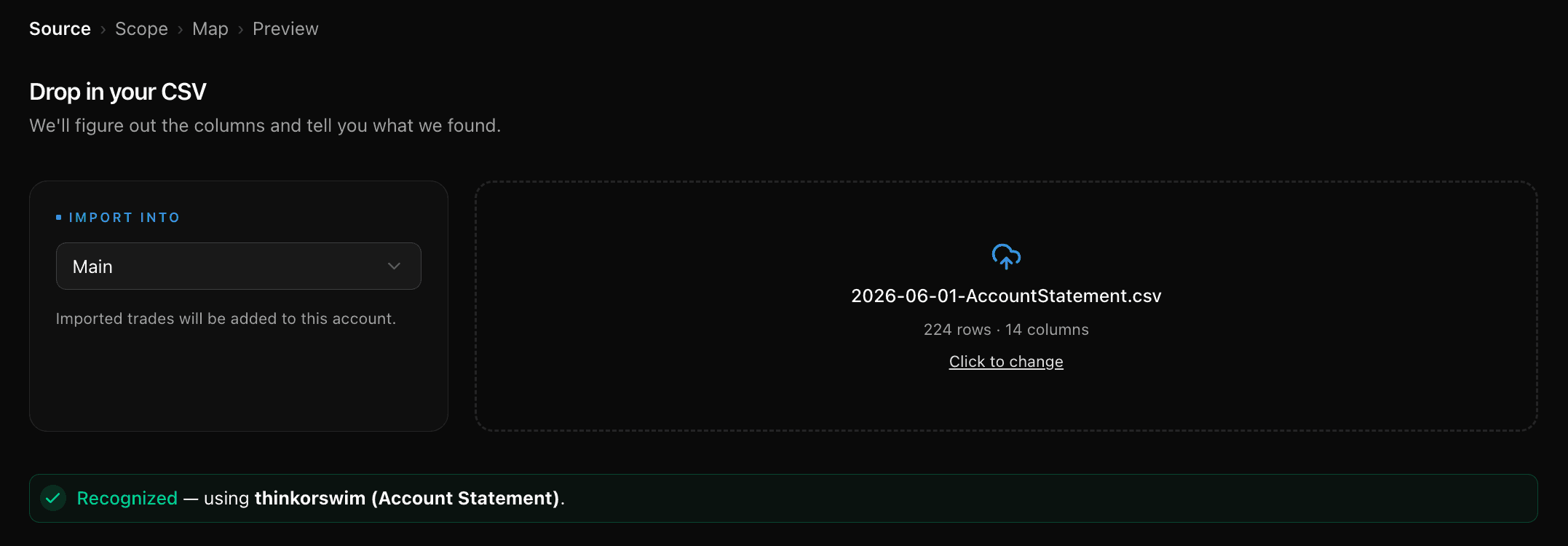
Le moment où il arrive : reconnu, réassemblé, prêt pour l'aperçu.
Options — spreads compris
thinkorswim écrit les jambes d'un spread comme des lignes de continuation avec l'heure d'exécution vide. TickerScribe rattache chaque jambe, puis les regroupe en une position — verticales, calendaires et plus de 30 stratégies détectées, avec un P&L par jambe.
Actions
Achats et ventes avec quantités et prix — titres fractionnés compris.
Commissions et frais, rattachés
La section de l'historique des opérations n'a pas de colonne de commission — les frais vivent dans Cash Balance, et c'est pourquoi l'Account Statement est l'export à utiliser. TickerScribe les rattache à chaque exécution par date, heure et symbole, et les répartit proportionnellement entre les jambes d'un spread.
Échéances, clôturées automatiquement
Les options d'indice réglées en espèces se clôturent à leur valeur de règlement ; celles qui expirent sans valeur se clôturent à zéro — les deux synthétisées depuis la section Cash Balance du relevé, pour qu'aucune position ne reste en suspens.
paperMoney et réenregistrements Excel fonctionnent
Les relevés de comptes d'entraînement s'importent comme les vrais, et un relevé ouvert puis réenregistré dans Excel reste reconnu — dates reformatées et remplissages sont tolérés.
Deux limites, dites clairement : les lignes de futures sont ignorées avec un avertissement (ce n'est pas une classe d'actifs prise en charge), et les mouvements d'espèces comme les dépôts et les dividendes ne s'importent pas depuis ce relevé. Tout le reste entre en un seul import.
Deux minutes depuis l'onglet Monitor
Chaque spread, chaque frais, comptabilisés
Sans carte bancaire. Exportez un relevé, déposez-le, et vos spreads arrivent en spreads.
Questions fréquentes
TickerScribe est-il vraiment gratuit ?
Quels fichiers thinkorswim TickerScribe détecte-t-il ?
Comment les spreads à plusieurs jambes sont-ils gérés ?
L'historique des opérations n'a pas de colonne de commission. Les frais arrivent-ils ?
Qu'arrive-t-il aux options qui expirent, sont assignées ou exercées ?
paperMoney fonctionne-t-il ? Et les futures et les mouvements d'espèces ?
thinkorswim est une plateforme Schwab — dois-je utiliser l'export Schwab ?
- Interactive BrokersLe relevé Transaction History — multidevise normalisé, jambes de change filtrées.
- SchwabLes deux exports fonctionnent — historique des transactions et détail des lots par position.
- FidelityUn seul fichier Accounts History — options, actions et liquidités, avec les symboles d’options décodés.
- RobinhoodLe rapport d’activité — options lues depuis du texte brut, liquidités comprises.
- TradeStationLe rapport de trades — symboles d’options compacts décodés automatiquement.
- tastytradeL’historique des transactions — exécutions partielles fusionnées, primes cotées rétablies, échéances clôturées.
- WebullL’export de l’historique d’ordres — uniquement les ordres exécutés, à leur prix moyen ; les non exécutés sont écartés.
- AlpacaVotre activité de trading en CSV — chaque exécution, totale ou partielle, importée au prix exact auquel elle est passée.
- WealthsimpleL’export Activity — actions, options et liquidités dans un seul fichier, primes par contrat normalisées.
- Trade RepublicL’export Transaction — fractions des plans d’épargne, tout le livre de caisse, splits compensés et changements de nom suivis.
- E*TRADELe CSV Transaction History — options, actions et liquidités, avec le contrat lu dans la description plutôt que dans le sous-jacent.
- M1L’export Activity — ordres fractionnés en montant, valorisés par les liquidités qu’ils ont réellement déplacées.
- Tout autre courtier ou journal — le mappeur CSV universel
// continuez à explorer
Découvrir d’autres fonctionnalités
Journal d’options
Plus de 30 stratégies, chaînes de roulement, grecques et IV, P&L par jambe.
Journal d’actions
Regroupement des positions, méthodes de prix de revient et saisie en un clic.
Vente à découvert
Une vente ouvre la position, un rachat la clôture, et le P&L tombe dans le bon sens.
Journal quotidien
Notes, plan et bilan, humeur, tags et captures de graphiques — chaque jour.
Notes de trade
Notes, tags et captures par trade — et un tableau de bord des performances de chaque setup.
Tableau de bord
Indicateurs clés, courbe de P&L cumulé et vue d’ensemble du portefeuille.
Calendrier P&L
Carte de chaleur quotidienne du P&L, partageable et détaillable.
Analyse des trades
Plages de prix, P&L par jour de la semaine et habitudes horaires.
Analyse wheel
Puts, calls couverts et assignations — assemblés en cycles avec rendement annualisé.