// thinkorswim import
당신의 thinkorswim 매매일지
thinkorswim 거래——스프레드, 제비용, 만기——는 하나의 Account Statement 안에 있습니다. Monitor 탭에서 내보내 놓으면 TickerScribe가 조각을 맞춥니다: 스프레드는 묶이고, 제비용은 해당 체결에 붙고, 만기가 된 계약은 청산됩니다.
Account Statement · 스프레드는 스프레드 그대로 · 100% 무료
// how-to-export
Monitor 탭에서 일지로
네 단계, 약 2분.
- 01
Account Statement 열기
thinkorswim 데스크톱에서 Monitor 탭 → Account Statement로 이동하세요.
- 02
기간을 정하고 파일로 내보내기
원하는 기간을 고른 뒤, 내보내기 옵션(오른쪽 위)으로 명세서를 CSV로 저장하세요.
- 03
파일을 가져오기 마법사에 놓기
설정 → 데이터 가져오기에서 파일을 끌어 놓으세요. 자동으로 thinkorswim으로 인식됩니다——섹션도, 스프레드도 함께 처리합니다.
- 04
미리보기 후 확정
무엇이든 저장되기 전에 모든 거래를 확인하세요. 중복은 표시되고 건너뛴 뒤 거래가 장부로 들어갑니다——스프레드는 묶이고, 전략도 인식됩니다.
// auto-detected
스프레드 다리, 제비용, 만기——다시 맞춥니다.
thinkorswim은 한 거래의 이야기를 명세서 전체에 흩뿌립니다——다리는 한 섹션에, 제비용은 다른 섹션에, 만기는 또 다른 섹션에. TickerScribe는 그것들을 함께 읽습니다. 각 줄에 무슨 일이 일어나는지는 다음과 같습니다.
Account Trade History섹션 발견,Exec Time,Spread,Side,Qty,Pos Effect,Symbol,Exp,Strike,Type,…열 매핑 완료,6/08/26 10:21:14,SINGLE,SELL,-1,TO OPEN,UBER,18 SEP 26,96,PUT,…옵션 · 매도 진입,6/05/26 09:47:32,VERTICAL,SELL,-2,TO OPEN,AMD,21 AUG 26,185,PUT,…스프레드 · 다리 1,,,BUY,+2,TO OPEN,AMD,21 AUG 26,180,PUT,…스프레드 · 다리 2 재연결6/01/26,02:05:11,RAD,Removed due to Expiration … EXP: -1.0 .RUTW…만기 · 0으로 청산6/05/26,…,TRD,…,Misc Fees -0.13, Commissions & Fees -1.07제비용을 체결에 연결,6/03/26 11:02:45,FUTURE,BUY,+1,TO OPEN,/ESU26,…선물 · 건너뜀Account Trade History와 Cash Balance 섹션을 함께 읽습니다——거래는 앞에서, 그 제비용과 만기는 뒤에서.
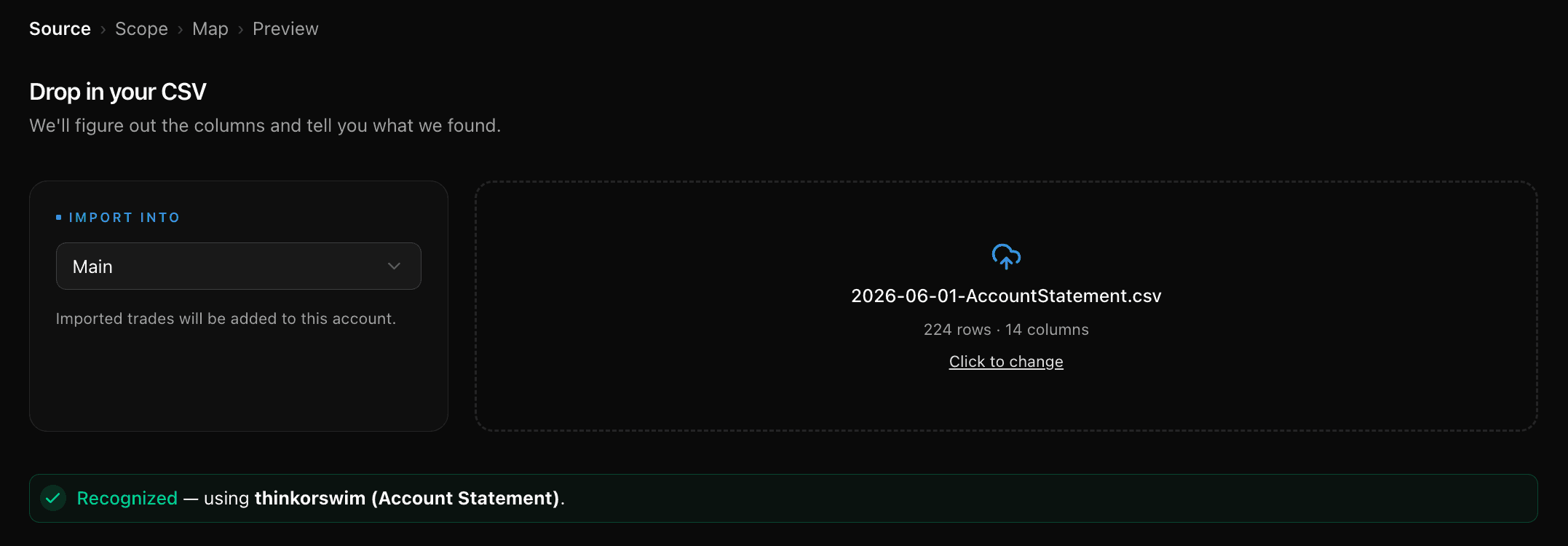
올린 순간: 인식되고, 다시 맞춰지고, 미리보기 준비 완료.
옵션——스프레드 포함
thinkorswim은 스프레드의 다리를 체결 시각이 빈 연속 행으로 씁니다. TickerScribe는 각 다리를 다시 연결한 뒤 하나의 포지션으로 묶습니다——버티컬, 캘린더, 그리고 30개가 넘는 인식 전략을 다리별 P&L과 함께 다룹니다.
주식
수량과 가격이 있는 매수와 매도——소수점 주식도 포함합니다.
수수료와 제비용을, 원래 체결로
거래 내역 섹션에는 수수료 열이 없습니다——제비용은 Cash Balance에 있고, 그래서 써야 할 내보내기가 Account Statement입니다. TickerScribe는 날짜·시각·종목으로 각 체결에 다시 연결하고, 스프레드의 다리들에 비례 배분합니다.
만기는 자동으로 청산
현금결제 지수 옵션은 결제가로, 무가치로 만기된 옵션은 0으로 청산됩니다——둘 다 명세서의 Cash Balance 섹션에서 만들어지므로 매달린 포지션이 남지 않습니다.
paperMoney와 Excel 재저장도 됩니다
모의 계좌 명세서도 실계좌와 똑같이 들어오고, Excel로 열어 다시 저장한 명세서도 계속 인식됩니다——형식이 바뀐 날짜와 채움도 허용합니다.
한계는 둘, 분명히 말씀드립니다: 선물 행은 안내와 함께 건너뜁니다(지원되는 자산군이 아닙니다). 그리고 입금·배당 같은 현금 이동은 이 명세서에서는 들어오지 않습니다. 나머지는 모두 한 번의 가져오기로 들어옵니다.
자주 묻는 질문
TickerScribe는 정말 무료인가요?
TickerScribe가 자동 인식하는 thinkorswim 파일은?
멀티레그 스프레드는 어떻게 처리되나요?
거래 내역에 수수료 열이 없습니다. 제비용은 들어오나요?
만기·배정·행사된 옵션은 어떻게 되나요?
paperMoney도 되나요? 선물과 현금 이동은요?
thinkorswim은 Schwab 플랫폼인데 Schwab 내보내기를 써야 하나요?
- Interactive BrokersTransaction History 명세서 — 다중 통화를 정규화하고 환 레그는 걸러냅니다.
- Schwab두 가지 내보내기 모두 지원 — 거래 내역과 보유별 로트 상세.
- FidelityAccounts History 파일 하나로 옵션·주식·현금까지, 옵션 심볼도 해독합니다.
- Robinhood활동 보고서 — 옵션을 일반 텍스트에서 해석하고 현금도 함께 가져옵니다.
- TradeStation거래 보고서 — 축약된 옵션 심볼을 자동으로 해독합니다.
- tastytrade거래 내역 — 부분 체결을 합치고, 호가 프리미엄을 되살리고, 만기를 청산 처리합니다.
- Webull주문 내역 내보내기 — 체결된 주문만 평균 체결가로 가져오고, 미체결은 따로 둡니다.
- Alpaca거래 활동 CSV — 모든 체결과 부분 체결을 실제 체결가 그대로 가져옵니다.
- WealthsimpleActivity 내보내기 — 주식·옵션·현금을 한 파일에서, 계약당 프리미엄을 정규화합니다.
- Trade RepublicTransaction 내보내기 — 적립식 소수점 수량, 현금 장부 전체, 액면분할 상계와 사명 변경 추적까지.
- E*TRADETransaction History CSV — 옵션·주식·현금을 지원하며, 계약 정보는 기초자산이 아니라 설명란에서 읽습니다.
- M1Activity 내보내기 — 금액 기준 소수점 주문을 실제로 움직인 현금으로 가격을 매깁니다.
- 그 밖의 모든 증권사와 저널 — 범용 CSV 매퍼
// 계속 둘러보기
다른 기능 살펴보기
옵션 저널
30가지가 넘는 전략, 롤 체인, 그릭스와 IV, 레그별 P&L.
주식 저널
포지션 묶기, 취득원가 계산 방식, 클릭 한 번으로 기록.
공매도
매도로 포지션을 열고 환매수로 닫습니다. P&L도 올바른 방향으로 계산됩니다.
데일리 저널
메모, 계획과 회고, 심리 상태, 태그, 차트 캡처를 하루 단위로.
거래 메모
거래마다 남기는 메모·태그·캡처, 그리고 셋업별 성적표.
성과 대시보드
핵심 지표, 누적 P&L 차트, 포트폴리오 개요.
P&L 캘린더
공유할 수 있는 일별 P&L 히트맵, 세부 내역까지 확인 가능.
거래 분석
가격대, 요일별 P&L, 시간대별 패턴.
휠 분석
풋, 커버드 콜, 배정을 하나의 사이클로 엮고 연환산 수익률까지.